Nvidia Isaac Sim 2.1 - 快速安装
1. 快速安装
快速安装可用于演示,帮助快速了解完整产品能力。完成快速安装后,可以创建包含机器人的房间,从而更全面地体验产品功能。这些说明面向具备基本计算机知识的用户。
在 Windows 和 Linux 上快速安装:
- 直接在
C:/或 Linux 根目录下创建名为isaac-sim的目录。
- 将下载的文件解压到
isaac-sim目录中。
- 在
isaac-sim目录中,执行以下任一操作:- 对于 Windows,双击
isaac-sim.selector.bat。
- 对于 Linux,在命令行中先运行
./post_install.sh,然后运行./isaac-sim.selector.sh。
这将打开命令窗口,运行脚本。
- 对于 Windows,双击
- 在 Isaac Sim Application Selector 窗口中,选择 Start。
有关应用选择器的详细信息,请参见 Isaac Sim App Selector。这将打开另一个命令窗口,运行脚本。该过程可能比预期更久。在此期间,可能看到空白窗口,误以为安装失败。请继续等待。
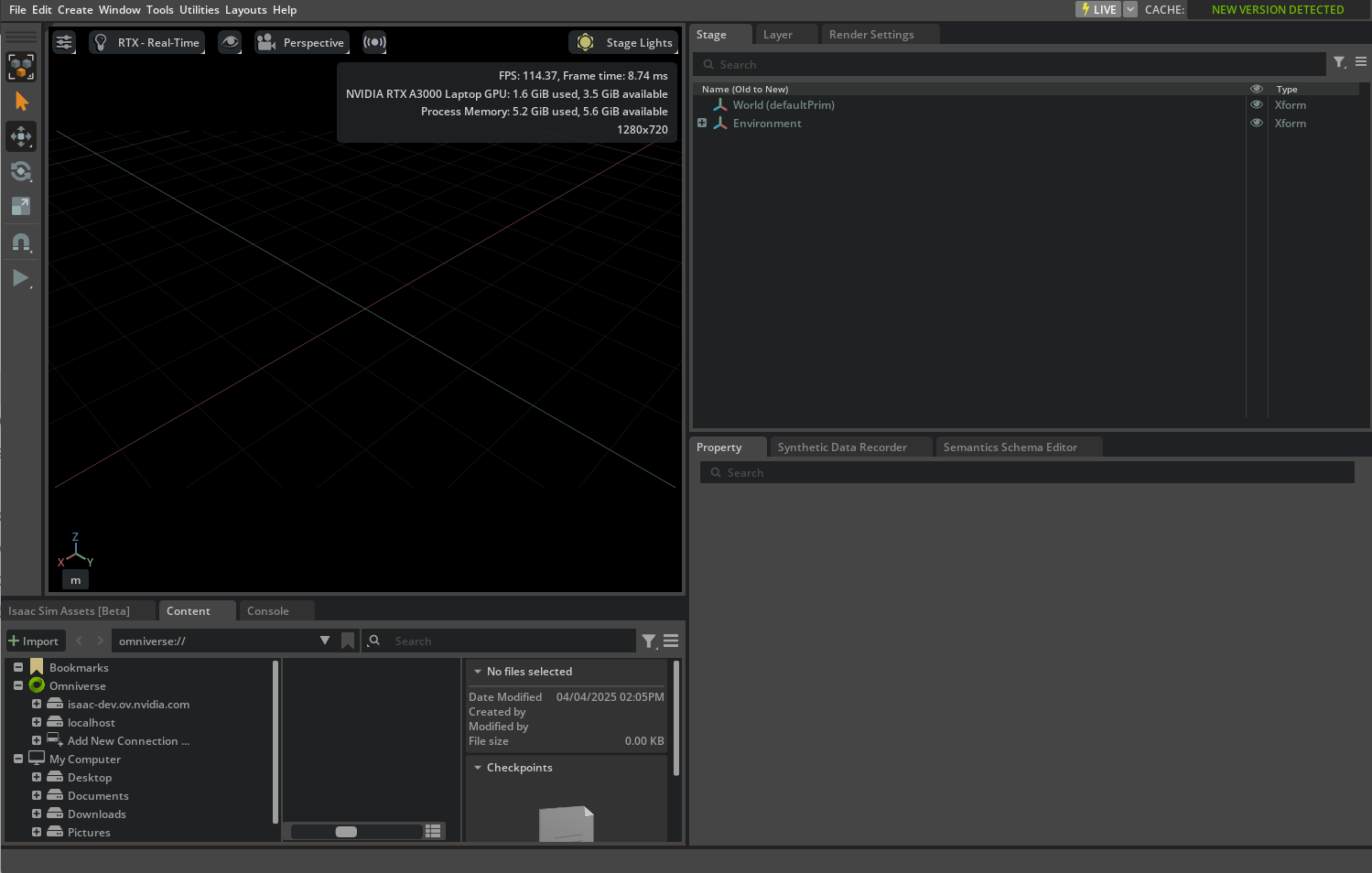
- 在 Isaac Sim 开发环境完全打开后,请确认可以看到:
- 选择 Create > Environment > Simple Room。
- 选择 Create > Robots > Franka Emika Panda Arm。
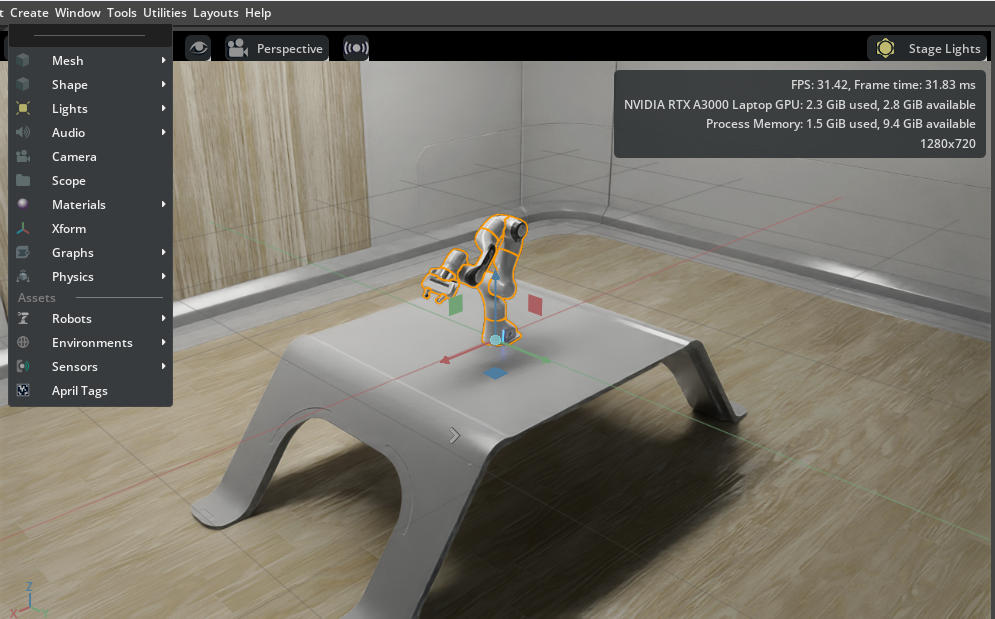
- 在屏幕最左侧找到箭头按钮,点击它即可播放一段简短的仿真。
2. Isaac Sim 系统要求
安装 Isaac Sim 后,可以运行轻量级应用 Isaac Sim Compatibility Checker,检查机器是否满足系统要求与兼容性。
可参考 https://docs.isaacsim.omniverse.nvidia.com/5.1.0/installation/requirements.html#system-requirements 获取系统要求。
Isaac Sim Compatibility Checker 是一个轻量级应用,通过程序化方式检查上述要求,指出其中哪些在该机器上满足、哪些不满足,从而判断是否可以运行 NVIDIA Isaac Sim。
该应用既可通过二进制安装方式运行(工作站版、容器版或开源仓库),也可通过 Python 包方式运行(pip install),如下所示:
- 通过二进制安装方式(工作站版或开源仓库部署)运行:
- 按照目标部署流程安装或构建 Isaac Sim。
- 在 Linux 上运行
isaac-sim.compatibility_check.sh脚本,或在 Windows 上运行isaac-sim.compatibility_check.bat脚本。
- 通过 Python 包方式(
pip install)运行:- 按照说明,通过 Python 包方式安装 Isaac Sim(https://docs.isaacsim.omniverse.nvidia.com/5.1.0/installation/install_python.html#isaac-sim-app-install-pip)。
- 可以使用
pip install isaacsim[compatibility-check]安装仅用于 Compatibility Checker 应用的最小环境,而无需安装完整版本。
- 可以使用
- 运行
isaacsim isaacsim.exp.compatibility_check命令。
- 按照说明,通过 Python 包方式安装 Isaac Sim(https://docs.isaacsim.omniverse.nvidia.com/5.1.0/installation/install_python.html#isaac-sim-app-install-pip)。
2.1. 验证兼容性
该应用通过颜色高亮显示以下状态:
- 绿色:优秀
- 浅绿色:良好
- 橙色:够用,但建议更高配置
- 红色:不足/不支持
该应用检查:
- NVIDIA GPU:驱动版本、是否为支持 RTX 的 GPU、GPU 显存
- CPU、内存与存储:CPU 处理器、CPU 核心数、内存、可用存储空间
- 其他:操作系统、显示器
3. 流式传输客户端
本节将介绍如何对 Isaac Sim 的无头实例进行流式传输。
说明:
- 每个 Isaac Sim 实例一次只能使用一种流式传输方式。
- 每个 Isaac Sim 实例一次只能被一个客户端访问。
- 如果想远程退出 Isaac Sim 应用:在流式传输的 Isaac Sim 应用中,点击 File 菜单,然后点击 Exit。接着关闭 Isaac Sim WebRTC Streaming Client 应用。
- 当在 A100 GPU 上运行 Isaac Sim 时,不支持流式传输。流式传输需要 NVENC(NVIDIA Encoder),而 A100 GPU 不包含 NVENC。
- 支持 NVENC 的 GPU 请参见 Video Encode and Decode Support Matrix。
- 下载或使用 NVIDIA Isaac Sim WebRTC Streaming Client 即表示同意 NVIDIA Isaac Sim WebRTC Streaming Client License Agreement。
- aarch64 不支持流式传输。详见:aarch64 Limitations。
3.1. Isaac Sim WebRTC 流式传输客户端
Isaac Sim WebRTC Streaming Client 是推荐的流式传输客户端,可在没有高性能 GPU 的桌面或工作站上远程查看 Isaac Sim。
- 为使用 Isaac Sim WebRTC Streaming Client,请使用以下任一方式运行 Isaac Sim:
- Linux:
cd ~/isaacsim
./isaac-sim.streaming.sh
- Windows:
cd C:\isaacsim
isaac-sim.streaming.bat
说明:
- 若在通过互联网连接的远程实例上运行 Isaac Sim,请添加以下参数:
--/app/livestream/publicEndpointAddress=<PUBLIC_IP> --/app/livestream/port=49100。
- 在 Isaac Sim WebRTC Streaming Client 应用中使用相同的公网 IP。
- 必须在运行 Isaac Sim 的主机上开放以下端口:
•UDP port 47998
•TCP port 49100
- Linux:
- 请确保 Isaac Sim 应用已加载且就绪。首次启动时,Isaac Sim 完全加载可能需要几分钟。
- 为确认这一点,请在终端/控制台输出或应用日志中查找以下信息。使用 PIP 或 Python Sample 运行时,可能不出现这行信息。
Isaac Sim Full Streaming App is loaded.
- 请从 Latest Release 下载适用于所用平台的 Isaac Sim WebRTC Streaming Client。
- 运行 Isaac Sim WebRTC Streaming Client 应用。
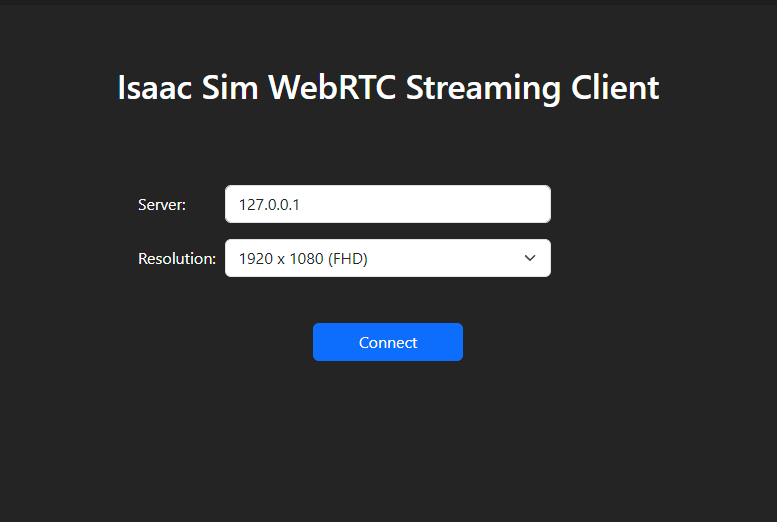
- 若要连接本地运行的 Isaac Sim 实例,请使用默认的
127.0.0.1作为服务器 IP 地址。
- 点击 Connect。连接过程可能需要一段时间。连接成功后,将在客户端窗口中看到 Isaac Sim 界面。
说明:
- 建议在与 Isaac Sim 无头实例处于同一网络的环境中使用 Isaac Sim WebRTC Streaming Client。
- 若要连接同一网络中的 Isaac Sim 无头实例,请将
127.0.0.1替换为运行 Isaac Sim 的机器的 IP 地址。
- 在 Linux 上:
- 在终端中运行
chmod +x *.AppImage,为应用添加可执行权限。
- 双击 AppImage 文件运行 Isaac Sim WebRTC Streaming Client。
- 重要:在 Ubuntu 22.04 及更高版本上运行需要
libfuse2。
- 在终端中运行
- 在 Windows 上:
- 如果连接本地或远程 Isaac Sim 实例有问题,请确保
/kit/kit.exe和 Isaac Sim WebRTC Streaming Client 应用已加入 Windows 防火墙允许列表。
- 如果连接本地或远程 Isaac Sim 实例有问题,请确保
- 在 Mac 上:
- 打开 DMG 文件,然后点击并拖拽 Isaac Sim WebRTC Streaming Client 应用到Applications 文件夹图标,完成安装。
- 在流式使用 Isaac Sim 应用时,在流内应用中使用
Ctrl+C和Ctrl+V分别进行复制和粘贴。
- 若要从宿主机复制到客户端,请使用
⌘C和Ctrl+V。
- 若要重新加载连接,请点击 View 菜单中的 Reload。若一段时间后出现黑屏,此操作很有帮助。